
- #エクセル 勤怠管理 テンプレート 無料
- #勤怠管理表 テンプレート
- #出勤簿 テンプレート
- #勤怠管理 エクセル 自動計算 無料
【無料】勤怠管理表のExcelテンプレート(自動計算・出勤簿)と、Excelで足りなくなる場面
出勤・退勤・休憩を入れるだけで実働時間・時間外・深夜を自動で計算する勤怠管理表(出勤簿)のExcelテンプレートを無料で配布しています。使っている関数と使い方、Excelで足りる範囲と足りなくなる場面、無料アプリへの乗り換え方もまとめました。

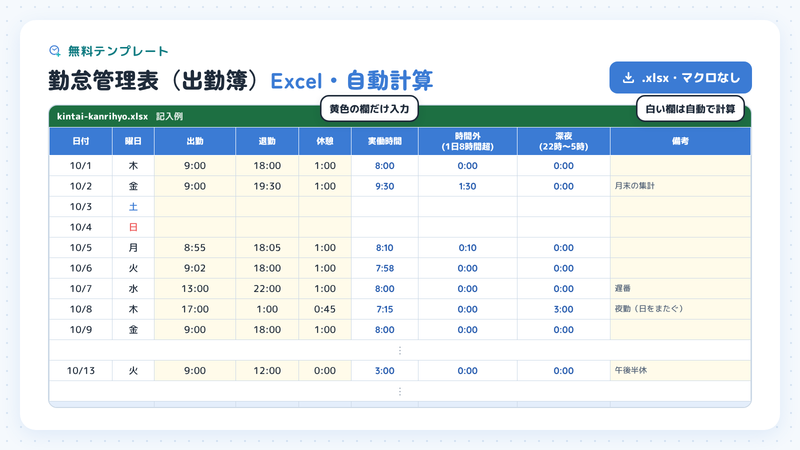
従業員の勤怠を Excel で管理したい方に向けて、出勤・退勤・休憩の時刻を入れるだけで実働時間・時間外・深夜を自動で計算する勤怠管理表(出勤簿)のテンプレートを無料で配布しています。登録やメールアドレスの入力は要りません。
この記事では、テンプレートの入力項目と使っている関数、使い方を先にご説明します。そのうえで、Excel で勤怠を管理して法律上の問題はないのか、どこまでは Excel で足りて、どこから足りなくなるのかを整理し、無料のアプリへ乗り換えるときの進め方をまとめます。テンプレートと記事を用意しているのは、無料の勤怠管理サービス 打刻プラス(dakoku.plus)を運営している Blinx です。
無料の勤怠管理表テンプレート(Excel)
- ファイル形式:Excel(.xlsx)。マクロは使っていないので、開いたときに「マクロを有効にする」を押す必要はありません
- シート:従業員1人・1か月分の「勤怠管理表」と、入力済みの「記入例」の2枚
- 自動で計算する項目:日付・曜日、毎日の実働時間、1日8時間を超えた時間外、22時から翌5時までの深夜、月の出勤日数と各時間の合計
- 印刷:1か月分が A4 縦1枚に収まります
従業員が複数いる場合は、シートをコピーして1人1枚で使ってください。翌月はファイルごとコピーし、年と月を書き換えれば日付と曜日が自動で入れ替わります。前の月の出勤・退勤・休憩は消してから使ってください。
テンプレートの入力項目と自動計算
入力する欄(黄色の欄)
- 年・月:数字で入れます(例: 2026 と 10)。その月の日付と曜日が自動で並び、31日まで無い月は余った行が空欄になります
- 氏名
- 出勤・退勤:9:00 のように「時:分」で、1分単位のまま入れます
- 休憩:休憩した長さを 1:00 のように入れます(45分なら 0:45)
- 備考:遅番、半休、打刻忘れの理由などのメモ
自動で計算される欄
- 実働時間:退勤から出勤を引き、休憩を差し引いた時間です
- 時間外(1日8時間超):実働時間のうち8時間を超えた分です。労働基準法の法定労働時間(1日8時間)を超えた分にあたります
- 深夜(22時〜5時):出勤から退勤までのうち、午後10時から翌午前5時までの長さです
- 合計:出勤日数と、実働・時間外・深夜それぞれの月の合計です
退勤が出勤より早い時刻のとき(例: 17:00 に出勤して 1:00 に退勤)は、日をまたいだ勤務として計算します。
使っている関数
テンプレートを自社に合わせて直したいときのために、使っている計算式をご紹介します(行番号は1日の行の例です)。
- 日付:「=IF(1<=DAY(EOMONTH(DATE($B$4,$D$4,1),0)),DATE($B$4,$D$4,1),"")」。EOMONTH でその月の末日を求め、末日を超える日は空欄にします
- 曜日:「=CHOOSE(WEEKDAY(A7),"日","月","火","水","木","金","土")」。パソコンの言語設定に関係なく日本語の曜日を出します
- 実働時間:「=IF(OR(A7="",C7="",D7=""),"",MOD(D7-C7,1)-E7)」。MOD で日をまたいだ勤務も正しく引き算します。日付が空の行(その月に無い日)は計算しません
- 時間外:「=IF(F7="","",MAX(0,F7-TIME(8,0,0)))」
- 深夜:退勤が出勤より前なら1日足したうえで、22時〜翌5時、0時〜5時と重なる長さを MIN と MAX で求めて足し合わせます
- 合計:出勤日数は 「COUNT」、時間は 「SUM」 です
合計の欄は表示形式を 「[h]:mm」 にしてあります。この形式でないと、24時間を超えた合計が「1日と何時間」に繰り上がって、正しい時間が読めなくなります。
計算式の列は、パスワードなしのシートの保護で守っています。うっかり上書きして集計が狂うのを防ぐためです。列を足すなど作りを変えたいときは、[校閲]の[シート保護の解除]から外してください。
テンプレートの使い方
- ダウンロードしたファイルを開き、「勤怠管理表」のシートに年・月・氏名を入れます
- 毎日、出勤・退勤・休憩を入れます。時刻はタイムカードや入退室の記録など、元になる記録から写します
- 月末に「合計」の行で出勤日数と実働・時間外・深夜の合計を確かめ、給与計算に使います
- 翌月はファイルごとコピーして年と月を書き換え、前の月の時刻を消してから使います。前の月のファイルは書き換えない場所に保管します
時刻は1分単位のまま入れてください。毎日の時刻を15分単位などで切り捨てると、働いた分の賃金が支払われなくなります。
テンプレートが数えるのは「1日8時間を超えた分」だけです。週40時間を超えた分や、法定休日の労働は数えていないので、シフトが多い月は別に確かめてください。深夜に取った休憩も深夜の時間から差し引いていません。テンプレートが自動で見てくれるのはここまで、と考えてお使いください。
Excel の勤怠管理はだめなのか
結論からお伝えすると、Excel で勤怠を管理すること自体が法律で禁じられているわけではありません。
会社には従業員の労働時間を把握する義務があります。厚生労働省の「労働時間の適正な把握のために使用者が講ずべき措置に関するガイドライン」は、始業・終業時刻を使用者が自ら確認するか、タイムカードなどの客観的な記録を基礎として確認するよう求めています。あわせて、労働基準法第108条で賃金台帳に労働時間数を記入すること、第109条でその記録を5年間(当分の間は3年間・第143条)保存することが定められ、違反には30万円以下の罰金(第120条)があります。
法律が求めているのは「記録の道具」ではなく、始業・終業の時刻を客観的な記録で確かめられることです。気をつけたいのは、従業員が自分で Excel に時刻を打ち込む運用です。これは従業員の自己申告にあたり、自己申告だけで管理する場合は、十分な説明や実態調査などの追加の措置が求められます。Excel を使うこと自体よりも、時刻を誰がどうやって記録しているかが問われる、と考えると分かりやすくなります。
根拠: 厚生労働省 労働時間の適正な把握のために使用者が講ずべき措置に関するガイドライン・労働基準法(e-Gov 法令検索)
Excel で足りる範囲
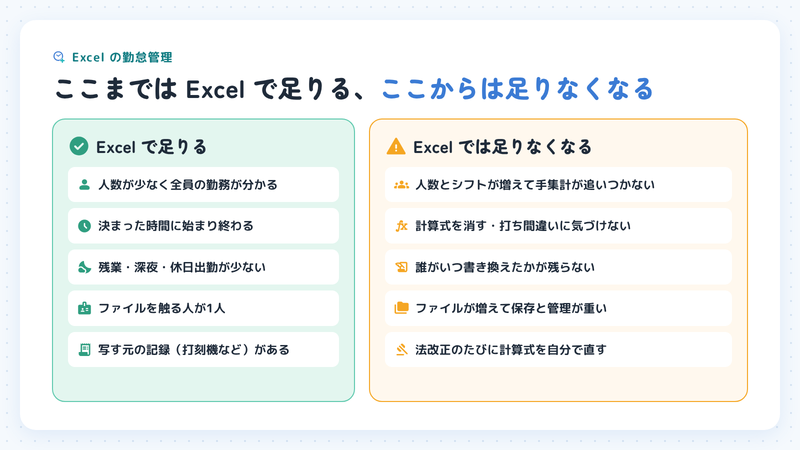
次のような条件がそろっている間は、Excel のテンプレートでも無理なく勤怠を管理できます。
- 人数が少なく、集計する人が全員の勤務を把握できている
- 勤務の形が単純で、決まった時間に始まり決まった時間に終わる日がほとんど
- 残業や深夜の勤務、休日の出勤が少なく、計算式を増やさずに済んでいる
- 集計と給与計算を同じ1人が担当していて、ファイルを触る人が限られている
- 打刻機の記録や入退室の記録など、Excel に入れる時刻の元になる客観的な記録がある
この範囲であれば、テンプレートに日付と始業・終業の時刻を入れ、計算式で勤務時間を出す運用で十分に回ります。費用もかからず、慣れた道具を使い続けられます。
Excel では足りなくなる場面
一方で、会社が少しずつ大きくなったり、働き方が変わったりすると、Excel では手間や心配ごとが急に増えてきます。よくある場面を5つ挙げます。
1. 人数とシフトが増えて、手集計が追いつかなくなる
人数が増えるほど、月末に全員分のシートを見直し、合計を確かめる時間が増えます。シフト制や、日によって勤務時間が違う方が増えると、週40時間を超えた分や休日の労働を数える計算式も必要になり、テンプレートの手直しが毎月の作業になります。集計にかかる時間は、そのまま担当者の残業になります。
2. 計算式を消したり、入力を間違えたりしても気づきにくい
「9:00」を「9:30」と打ち間違える、行を1つずらして貼り付ける、計算式を数字で上書きしてしまう、といったミスは、見た目では気づきにくいものです。シートの保護をかけても、作りを変えるために外したまま戻し忘れることもあります。気づかないまま給与に反映されると、後から差額を精算する手間が生まれます。
3. 誰がいつ書き換えたかが残らない
Excel のファイルは、開ける人なら誰でも時刻を書き換えられ、後からどこを直したのかを確かめにくい道具です。悪意がなくても、記録の正しさを説明しにくくなります。従業員が自分で時刻を入れる運用なら、前の章でご説明した自己申告の扱いにもなります。
4. 記録の保存と管理が負担になる
労働時間の記録は5年間(当分の間は3年間)の保存が求められます。月ごと・人ごとにファイルが増えていくと、保存場所の管理や、過去の記録を探す手間が年々重くなります。店長や部署の責任者がそれぞれ入力する運用では、同じファイルを同時に開けず、別々に保存した版が並んでどれが最新か分からなくなることもあります。
5. 法改正への追従を自分でやることになる
残業時間の上限や有給休暇の取得義務など、勤怠に関わるルールは見直されることがあります。Excel のテンプレートでは、ルールが変わるたびに計算式や確認の欄を自分で直す必要があり、直し忘れがそのまま見落としにつながります。
Google スプレッドシートでも同じ壁にぶつかる
「Google の勤怠管理は無料で使えるの?」という質問をよくいただきます。Google スプレッドシートは、ブラウザで開けて複数の人が同時に編集できるため、Excel の「同時に編集しにくい」という弱点はかなり和らぎます。
この記事のテンプレートで使っている関数(EOMONTH・CHOOSE・WEEKDAY・MOD・MAX・MIN・SUM・COUNT)は、どれも Google スプレッドシートにある関数です。Google ドライブにアップロードしてスプレッドシートで開けば、同じように計算できます。ただし、Excel のシートの保護はそのまま引き継がれないことがあるので、計算式の列は Google スプレッドシートの「シートと範囲を保護」で守り直してください。
一方で、スプレッドシートも表計算の道具であることに変わりはありません。時刻を従業員が自分で入力する運用なら自己申告にあたる点、計算式の手直しや入力ミスの確認が人の手に残る点、法改正のたびに自分で直す点は Excel と同じです。共有の設定を誤ると、見せるつもりのない人に勤怠や給与に関わる情報が見えてしまうことにも気をつける必要があります。
「Excel をスプレッドシートに替えれば解決する」というより、「表計算で管理し続けるか、打刻と集計を任せられるアプリに替えるか」を考えるほうが、判断を誤りにくくなります。
無料アプリへの乗り換え手順と、困りやすいこと
Excel やスプレッドシートから無料の勤怠管理アプリへ乗り換えるときは、次の順で進めると混乱が少なくなります。
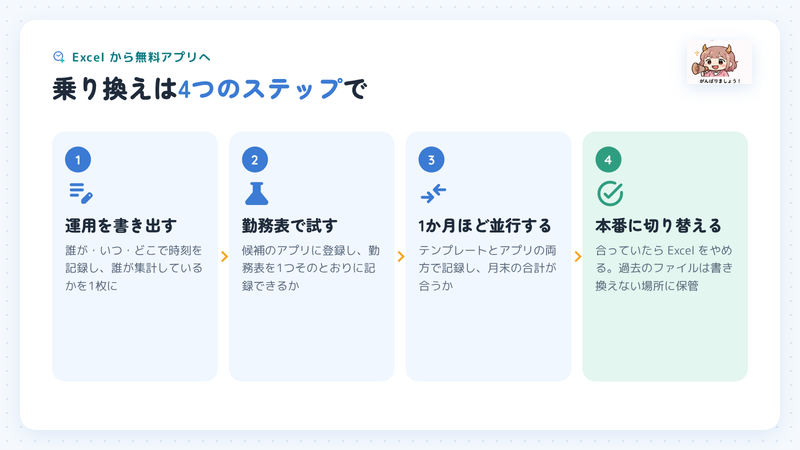
- 今の運用を書き出す:誰が・いつ・どこで時刻を記録し、誰が集計しているかを1枚にまとめます
- 候補のアプリを試す:無料で使えるアプリに登録し、実際の勤務表を1つ用意して、そのとおりに記録できるかを確かめます
- 1か月ほど並行して使う:この記事のテンプレートとアプリの両方で記録し、月末の合計が一致するかを確かめます
- 本番に切り替える:集計が合うことを確かめてから、Excel への入力をやめます
細かい手順は「勤怠管理でエクセルをやめたい人へ」で詳しくご説明しています。
乗り換えで困りやすいこと:過去の Excel データをどうするか
乗り換えでよく迷うのが、これまで Excel に貯めてきた勤怠の記録の扱いです。法律で保存が求められる期間(5年間・当分の間は3年間)は、アプリに切り替えた後も過去の記録を残しておく必要があります。
- 過去の Excel ファイルは、書き換えられない場所にまとめて保管し、いつからアプリに切り替えたかを書き残しておく
- アプリに切り替えた月からは、アプリの記録を正として扱う。アプリの記録も CSV などで書き出せるかを確かめておく
- 切り替えた月だけは、Excel とアプリの両方の記録を残し、集計が合っているかを確かめる
打刻プラス(dakoku.plus)は、打刻データを管理画面から CSV で書き出せます。従業員ごとの勤怠表の CSV は、日付・曜日・勤務開始・勤務終了・休憩・実働合計・時間外労働時間(8時間超)・22時以降の稼働の列で、この記事のテンプレートとほぼ同じ並びです。過去の Excel ファイルと同じ場所に保管しておけば、切り替えの前後をまとめて確認できます。
無料のタイムカードアプリを比べるなら
乗り換え先を選ぶときは、「ずっと無料か、一部だけ無料か」と「会社に置いた端末で打つか、一人ひとりのスマホで打つか」で分けると比べやすくなります。
打刻プラス(dakoku.plus)は、初期費用0円・月額0円で、人数に上限なく使えます。従業員はふだん使っている LINE から打刻でき、新しいアプリを入れる必要はありません。打刻した時刻はそのまま記録されるので、月末に Excel へ写す作業も要りません。LINE からの打刻に位置情報は付きません。打刻場所の確認が必要な場合は、管理者が GPS 打刻をオンにしたうえで Web 打刻をあわせてご利用ください。登録は約5分で、クレジットカードは要りません。
よくある質問
Q. エクセルで勤怠管理はだめですか?
だめではありません。法律が求めているのは、始業・終業の時刻を客観的な記録で確かめ、その記録を5年間(当分の間は3年間)保存することです。ただし、従業員が自分で Excel に時刻を打ち込むだけの運用は自己申告にあたり、十分な説明や実態調査などの追加の措置が求められます。タイムカードや入退室の記録など、元になる記録から写す運用にしてください。
Q. Google の勤怠管理は無料で使えるの?
Google スプレッドシートで勤怠管理表を作れば、表計算として使えます。この記事の Excel テンプレートも、Google ドライブにアップロードしてスプレッドシートで開けば同じ関数で計算できます。ただ、打刻そのものを記録する仕組みではないので、時刻の元になる記録は別に用意する必要があります。
Q. 勤怠管理表を Excel で自動計算するには?
実働時間は「退勤−出勤−休憩」で求め、日をまたぐ勤務があるなら MOD 関数で1日の長さに収めます。時間の合計は表示形式を [h]:mm にしないと24時間を超えた分が正しく見えません。この記事のテンプレートには、実働時間・時間外・深夜・月の合計の計算式が入っているので、そのまま使えます。